MU Helper y Offline Mode
MU Helper y Offline Mode
MU Helper caza por tu personaje: ataca a los mobs con sus skills y combos, toma pociones, renueva buffs y recoge el loot. Offline Mode sigue atacando cuando no estás conectado.
- 1nivel para MU Helper
- Nv. × 20
 de zen — pago único al iniciar
 - 8 hataque offline
Reglas de MU Helper
Cuándo y dónde funciona el ayudante y cuánto cuesta activarlo.
Desde nivel 1
MU Helper está disponible desde el nivel 1.
Pago único
Al activarlo se cobra nivel × 20 de zen — por ejemplo, 8 000 en nivel 400. No hay pago por tiempo.
Fuera de la safe-zone
En la safe-zone MU Helper no se activa.
Dónde no funciona
Chaos Castle, Battle Royale, Duel Arena y Soccer Arena.
Ataque offline
Tu personaje sigue cazando cuando no estás conectado.
Dónde se activa
En la ventana Offline Mode del menú principal.
Duración
8 horas. Con VIP EXP o All Inclusive 
 — 10 horas.
Se cuida solo
Tu personaje se buffea, toma pociones y repara el equipo solo.
Condiciones de inicio
Fuera de la safe-zone y sin MU Helper activado.
En offline Tu personaje no recoge el drop de los mobs.
Dos botones y un registro de caza
Todo empieza en el panel de MU Helper.
Ajustes
El botón de ajustes abre la configuración de MU Helper.
Inicio

El botón MU Helper activa el ayudante y tu personaje empieza a atacar.
Registro de caza
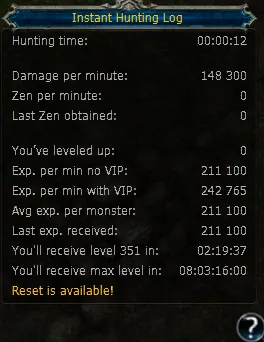
Tras activarlo, haz clic en el signo de interrogación sobre el botón MU Helper — se abre el registro de caza.
Los ajustes tienen tres pestañas:
Hunting, Obtaining y Other Settings.

No olvides pulsar Save Settingpara aplicar los ajustes.
Listo en tres pasos
Abre los ajustes, recorre las pestañas y guarda.
- 1
Radio y autocura
Radio de ataque, reacción a enemigos y Healing Potion automática.
- 2
Skills y combo
Skills, orden del COMBO, condiciones de ataque y autobuffs.
- 3
Obtaining
Autorrecogida, filtro de ítems y autorreparación.
Inicio
Guarda los ajustes y pulsa MU Helper — tu personaje empieza a cazar.
Toda la configuración en video
Radio y autocura
Ajusta el radio de ataque de tu personaje.
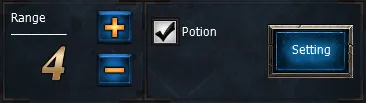
Distancia estándar — 2–4 casillas. Valores más altos hacen que tu personaje persiga mobs de más o se aleje del punto.
Configura cómo reaccionas a los ataques enemigos.
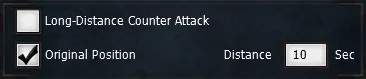
- Long-Distance Counter Attack — ataca a los enemigos desde la distancia máxima.
- Original Position — vuelve al punto donde activaste MU Helper.
- Distance — espera en segundos antes de volver a ese punto.
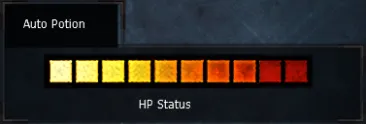
Marca la casilla para usar Healing Potion automáticamente.
El botón Settings fija el umbral de HP para la poción.
Pon el HP mínimo (0–100 %) para Healing Potion y pulsa Save setup.
- Initialization — vuelve a los ajustes por defecto.
- Save setup — guarda los ajustes.
- Cancel — cancela los cambios.
Skills y combo
Skills de combate
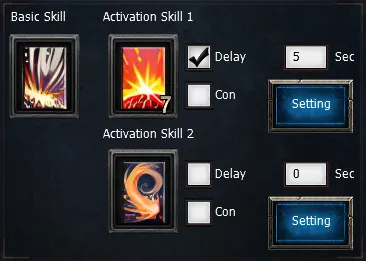
Elige una skill en Basic Skill o dos — en Activation Skill 1 y Activation Skill 2.
Para dos skills, marca Delay y pon el tiempo de cambio en segundos (mínimo 1).
COMBO
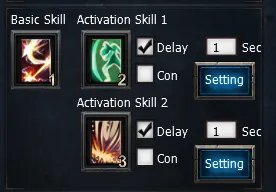
Para atacar con combo, pon las skills en el orden correcto, marca Delay y ajusta Delay Time.
Para afinar, marca Con y pulsa Settings. Si hace falta, repite para la 2.ª skill.
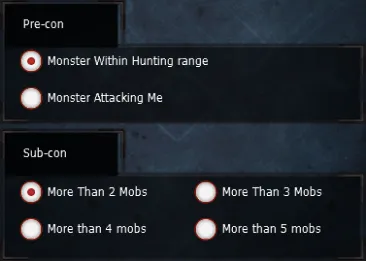
- Tipo de ataque: Skill 1 a todos los mobs del radio o solo a los que atacan a tu personaje.
- Cantidad de mobs que activa la skill.
Para los buffs, activa Buff Duration y pon los iconos de los buffs en las casillas.
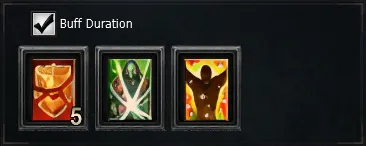
El buff se renueva cada vez que se acaba.
Configurar Obtaining
Obtaining
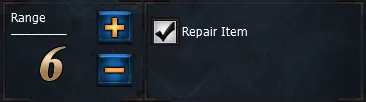
El radio de autorrecogida lo marca el valor Range. Aquí también se activa la autorreparación del equipo.
Modos de recogida:
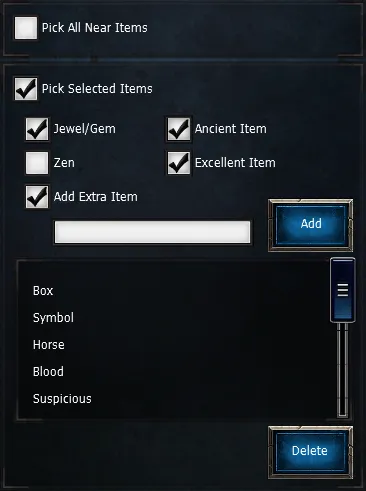
- Pick All Near Items — recoger todos los ítems cercanos.
- Pick Selected Items — recoger solo los ítems elegidos.
- Add Extra Item — escribe el ítem en el campo y pulsa Add.
En la lista solo caben 13 ítems extra.
Que la caza vaya sola
Mientras MU Helper y Offline Mode suben a tu personaje, planea tu próximo reset.