
MU Helper e Offline Mode
MU Helper e Offline Mode
O MU Helper caça pelo seu personagem: ataca os mobs com as skills e combos dele, toma poções, renova buffs e pega o loot. O Offline Mode continua atacando quando você está offline.
- 1nível para o MU Helper
- Nv. × 20
 de zen — taxa única ao ativar
 - 8 hataque offline
Regras do MU Helper
Quando e onde o ajudante funciona e quanto custa ativar.
A partir do nível 1
O MU Helper fica disponível a partir do nível 1.
Taxa única
Ao ativar, é cobrado nível × 20 de zen — por exemplo, 8 000 no nível 400. Não tem cobrança por tempo.
Fora da safe-zone
Na safe-zone o MU Helper não ativa.
Onde não funciona
Chaos Castle, Battle Royale, Duel Arena e Soccer Arena.
Ataque offline
Seu personagem continua caçando quando você está offline.
Onde ativar
Na janela Offline Mode do menu principal.
Tempo de duração
8 horas. Com VIP EXP ou All Inclusive 
 — 10 horas.
Se vira sozinho
O personagem se buffa, toma poções e conserta os itens sozinho.
Condições pra ativar
Fora da safe-zone e sem o MU Helper ligado.
No offline O personagem não pega o drop dos mobs.
Dois botões e um log de caça
Tudo começa no painel do MU Helper.
Configurações
O botão de configurações abre as opções do MU Helper.
Ativar
O botão MU Helper ativa o ajudante e o personagem começa a atacar.
Log de caça
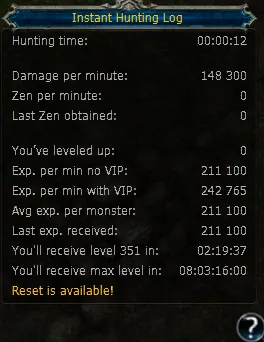
Depois de ativar, clique no ponto de interrogação acima do botão MU Helper — abre o log de caça.
As configurações têm três abas:
Hunting, Obtaining e Other Settings.

Não esqueça de apertar Save Settingpra aplicar as configurações.
Pronto em três passos
Abra as configurações, passe pelas abas e salve.
- 1
Raio e auto-cura
Raio de ataque, reação a inimigos e Healing Potion automática.
- 2
Skills e combo
Skills, ordem do COMBO, condições de ataque e auto-buffs.
- 3
Obtaining
Auto-coleta, filtro de itens e auto-reparo.
Ativar
Salve as configurações e aperte MU Helper — o personagem começa a caçar.
Toda a configuração em vídeo
Raio e auto-cura
Defina o raio de ataque do personagem.
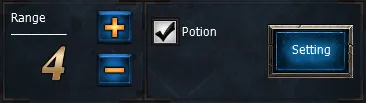
Distância padrão — 2–4 casas. Valores maiores fazem o personagem correr atrás de mobs a mais ou se afastar do ponto.
Configure a reação aos ataques inimigos.
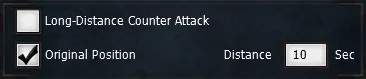
- Long-Distance Counter Attack — ataca os inimigos da distância máxima.
- Original Position — volta pro ponto onde o MU Helper foi ligado.
- Distance — espera em segundos antes de voltar pra esse ponto.
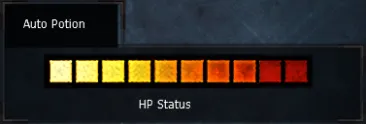
Marque a caixinha pra usar Healing Potion automaticamente.
O botão Settings define o limite de HP pra poção.
Defina o HP mínimo (0–100 %) pra Healing Potion e aperte Save setup.
- Initialization — volta às configurações padrão.
- Save setup — salva as configurações.
- Cancel — cancela as mudanças.
Skills e combo
Skills de combate
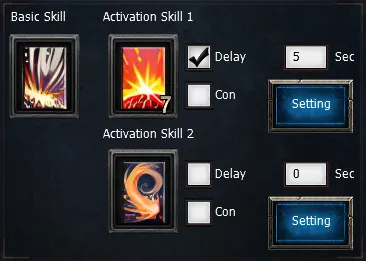
Escolha uma skill em Basic Skill ou duas — em Activation Skill 1 e Activation Skill 2.
Pra duas skills, marque Delay e defina o tempo de troca em segundos (mínimo 1).
COMBO
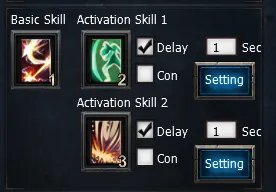
Pra atacar com combo, coloque as skills na ordem certa, marque Delay e defina Delay Time.
Pra ajuste fino, marque Con e aperte Settings. Se precisar, repita pra 2ª skill.
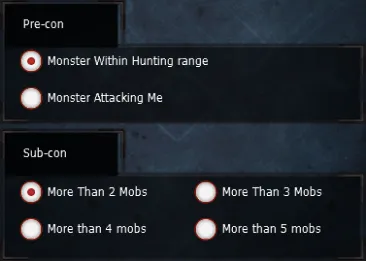
- Tipo de ataque: Skill 1 em todos os mobs do raio ou só nos que atacam o personagem.
- Quantidade de mobs que ativa a skill.
Pros buffs, ative Buff Duration e coloque os ícones dos buffs nos campos.
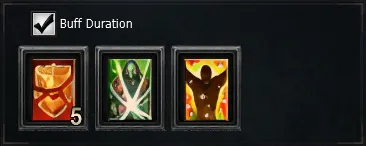
O buff é renovado toda vez que acaba.
Configurando o Obtaining
Obtaining
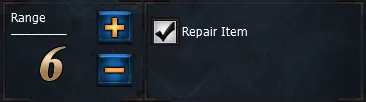
O raio da auto-coleta é definido pelo valor Range. Aqui também se liga o auto-reparo do equipamento.
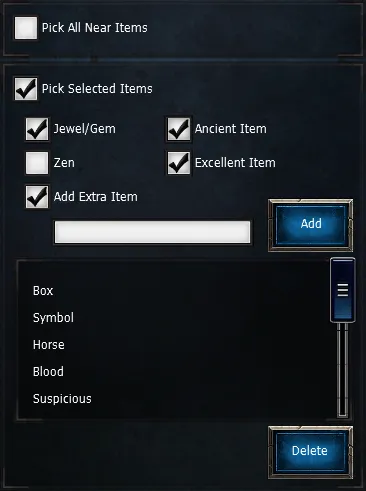
Modos de coleta:
- Pick All Near Items — pegar todos os itens por perto.
- Pick Selected Items — pegar só os itens escolhidos.
- Add Extra Item — digite o item no campo e aperte Add.
Dá pra salvar só 13 itens extras na lista.
Deixe a caça rolar sozinha
Enquanto o MU Helper e o Offline Mode upam seu personagem, planeje o próximo reset.