
MU Helper i Offline Mode
MU Helper i Offline Mode
MU Helper poluje za twoją postać: atakuje moby jej skillami i combo, pije potki, odnawia buffy i zbiera loot. Offline Mode atakuje dalej, gdy nie ma cię w grze.
- 1poziom dla MU Helper
- Poz. × 20
 zenu — jednorazowa opłata za start
 - 8 hatak offline
Zasady MU Helper
Kiedy i gdzie działa pomocnik i ile kosztuje start.
Od 1 poziomu
MU Helper jest dostępny od 1 poziomu.
Opłata raz
Przy starcie pobierane jest poziom × 20 zenu — np. 8 000 na 400 poziomie. Brak opłat za czas.
Nie w safe-zone
W safe-zone MU Helper się nie włączy.
Gdzie nie działa
Chaos Castle, Battle Royale, Duel Arena i Soccer Arena.
Atak offline
Postać dalej poluje, gdy nie ma cię w grze.
Gdzie włączyć
W oknie Offline Mode w menu głównym.
Czas działania
8 godzin. Z VIP EXP lub All Inclusive 
 — 10 godzin.
Sama o siebie dba
Postać sama się buffuje, pije potki i naprawia eq.
Warunki startu
Nie w safe-zone i nie przy włączonym MU Helper.
W trybie offline Postać nie zbiera dropu z mobów.
Dwa przyciski i log polowania
Wszystko zaczyna się od panelu MU Helper.
Ustawienia
Przycisk ustawień otwiera ustawienia MU Helper.
Start

Przycisk MU Helper włącza pomocnika, a postać zaczyna atakować.
Log polowania
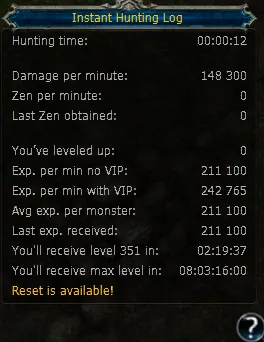
Po starcie kliknij znak zapytania nad przyciskiem MU Helper — otworzy się log polowania.
W ustawieniach są trzy zakładki:
Hunting, Obtaining i Other Settings.

Nie zapomnij kliknąć Save Setting, żeby zapisać ustawienia.
Gotowe w trzech krokach
Otwórz ustawienia, przejdź przez zakładki i zapisz.
- 1
Zasięg i autoleczenie
Zasięg ataku, reakcja na wrogów i automatyczne Healing Potion.
- 2
Skille i combo
Skille, kolejność COMBO, warunki ataku i autobuffy.
- 3
Obtaining
Autopodnoszenie, filtr itemów i autonaprawa.
Start
Zapisz ustawienia i kliknij MU Helper — postać zacznie polować.
Całe ustawienia na wideo
Zasięg i autoleczenie
Ustaw zasięg ataku postaci.
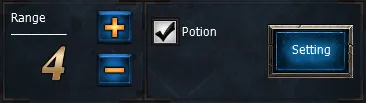
Standardowy dystans — 2–4 kratki. Większe wartości sprawiają, że postać goni zbędne moby albo odchodzi daleko od miejsca.
Ustaw reakcję na ataki wrogów.
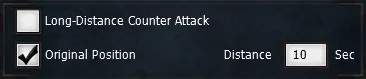
- Long-Distance Counter Attack — atakuje wrogów z maksymalnego dystansu.
- Original Position — wraca na miejsce, gdzie włączono MU Helper.
- Distance — opóźnienie w sekundach przed powrotem na to miejsce.
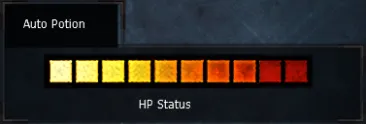
Zaznacz ptaszkiem automatyczne użycie Healing Potion.
Przycisk Settings ustawia próg HP dla potki.
Ustaw minimum HP (0–100 %) dla Healing Potion i kliknij Save setup.
- Initialization — reset ustawień do domyślnych.
- Save setup — zapisz ustawienia.
- Cancel — anuluj zmiany.
Skille i combo
Skille bojowe
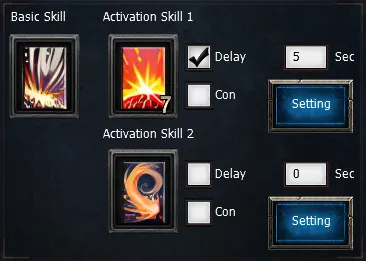
Wybierz jeden skill w Basic Skill albo dwa — w Activation Skill 1 i Activation Skill 2.
Dla dwóch skilli zaznacz Delay i ustaw czas przełączania w sekundach (minimum 1).
COMBO
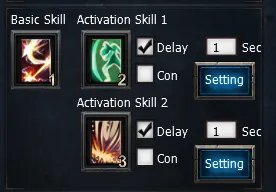
Żeby atakować combo, ustaw skille w dobrej kolejności, zaznacz Delay i ustaw Delay Time.
Do dokładnych ustawień zaznacz Con i kliknij Settings. W razie potrzeby powtórz dla 2. skilla.
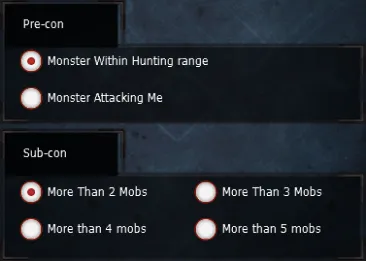
- Typ ataku: Skill 1 na wszystkie moby w zasięgu albo tylko na te, które atakują postać.
- Liczba mobów, przy której odpala skill.
Dla buffów włącz Buff Duration i wstaw ikony buffów w pola.
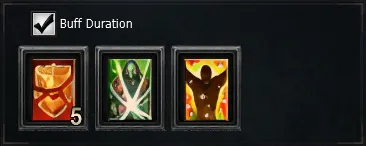
Buff odnawia się za każdym razem, gdy się kończy.
Ustawienia Obtaining
Obtaining
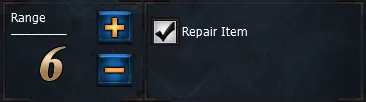
Zasięg autopodnoszenia ustawia wartość Range. Tu też włączasz autonaprawę ekwipunku.
Tryby podnoszenia:
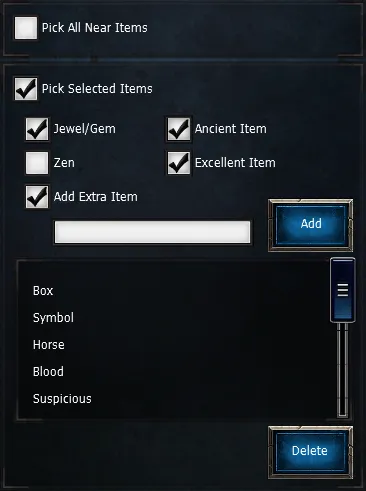
- Pick All Near Items — podnoś wszystkie itemy w pobliżu.
- Pick Selected Items — podnoś tylko wybrane itemy.
- Add Extra Item — wpisz item w pole i kliknij Add.
Na liście zapiszesz tylko 13 dodatkowych itemów.
Niech polowanie leci samo
Gdy MU Helper i Offline Mode levelują postać, planuj kolejny reset.